Synology hanteert sinds DSM 7 strikte compatibiliteitslijsten voor HDD’s en SSD’s.
Schijven die niet op deze lijst staan worden vaak geweigerd of geven waarschuwingen, terwijl ze technisch prima werken.
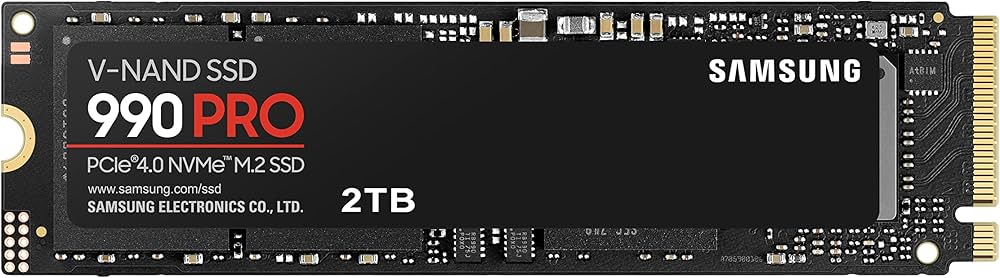
Met onderstaande methode kun je niet-ondersteunde HDD’s of SSD’s tóch volledig gebruiken, inclusief het aanmaken van opslagpools en volumes.
Deze uitleg is getest met:
- Samsung SSD 990 EVO Plus M.2 – 2TB
- Synology DS923+ / DS925+
- Doel: RAID 1 Volume (Volume 2)
Dezelfde methode werkt ook voor andere SSD’s en HDD’s.
Belangrijk vooraf
- Dit vereist SSH-toegang tot je NAS
- Je gebruikt deze methode op eigen risico
- Na DSM-updates kan het nodig zijn het script opnieuw uit te voeren
Stap 1 – Open SSH op je Synology NAS
- Ga naar Configuratiescherm
- Open Terminal & SNMP
- Zet SSH-service inschakelen aan
- Noteer het IP-adres van je NAS
Stap 2 – Inloggen via PuTTY
- Start PuTTY op je pc
- Vul het IP-adres van je NAS in
- Poort:
22 - Log in met je beheerder-account
- Gebruik
sudo -iof voer commando’s metsudouit
Stap 3 – Benodigde bestanden downloaden
Voer exact de onderstaande commando’s uit:
cd /opt/
sudo mkdir -m775 /opt
sudo curl -O "https://raw.githubusercontent.com/007revad/Synology_HDD_db/refs/heads/main/syno_hdd_db.sh"
sudo curl -O "https://raw.githubusercontent.com/007revad/Synology_HDD_db/refs/heads/main/syno_hdd_vendor_ids.txt"
sudo chmod 750 /opt/syno_hdd_db.sh
Stap 4 – Script uitvoeren
Start nu het script dat de Synology schijfdatabase aanpast:
sudo -s /opt/syno_hdd_db.sh
Wat dit script doet:
- Past de interne HDD/SSD database van Synology aan
- Zorgt dat niet-officieel ondersteunde schijven als compatibel worden gezien
- Verwijdert blokkades en waarschuwingen in Storage Manager
Na afloop zie je geen foutenmelding als het goed is.
Stap 5 – Storage Pool en Volume aanmaken
- Open Storage Manager in DSM
- Ga naar Opslagpool
- Maak een nieuwe opslagpool
- Kies RAID 1
- Selecteer de Samsung SSD’s
- Maak daarna een nieuw volume (bijv. Volume 2)
- Bestandssysteem:
- Btrfs (aanbevolen)
- of ext4 indien gewenst
De SSD’s worden nu volledig herkend en normaal gebruikt.
Resultaat
- Niet-ondersteunde SSD’s/HDD’s werken volledig
- Geen rode waarschuwingen meer in Storage Manager
- RAID 1 volume actief en stabiel
- Geschikt voor o.a.:
- Docker
- VM’s
- Snelle opslag (NVMe)
- AI/LLM workloads
- Database en media indexing
Opmerking over DSM-updates
Na een grote DSM-update:
- Controleer of de schijven nog correct worden herkend
- Zo nodig het script opnieuw uitvoeren